BannerAnuncios

Mostrando entradas con la etiqueta Operadores. Mostrar todas las entradas

miércoles, 20 de enero de 2016

Curso de Excel 2016. Primeros pasos con Fórmulas. Referencias Relativas y Operadores. Emisión 0002.

Las Fórmulas de Excel, son la herramienta más potente que tenemos en nuestras manos cuando usamos Excel. Mucha gente, desconoce que con ellas se puede hacer algo más que "simples" operaciones matemáticas. En esta emisión, damos los primeros pasos para conocerlas a fondo. Disponible ya, la grabación de la emisión, para su visionado en diferido.

Curso: Excel 2016.
Formato:Emisión en Directo.
Acceso a la emisión
en Youtube:
Conocer a fondo las Fórmulas de Excel, es la primera tarea que debería cumplir, todo aquel que quiera realizar trabajos avanzados en Excel. Permiten realizar mucho más de lo que parece a primera vista, pero como todo hay que empezar por el principio. En esta emisión empezaremos a conocer sus aspectos más básicos. Entre otras cosas vamos a ver cómo crear fórmulas utilizando el valor de celdas junto con los típicos operadores matemáticos. En una Fórmula se pueden utilizar más cosas, pero esto es el principio y la base de todo lo que vendrá después.

Las fórmulas que vamos a desarrollar en esta emisión son muy sencillas, pero con ellas vamos a ver detalles muy importantes. Por ejemplo, hablaremos de la preferencia de los operadores, de alguno de los errores más típicos que se pueden dar a la hora de crear fórmulas y también veremos cómo copiar Fórmulas. Esta última cuestión nos servirá de introducción a conocer los tres tipos de Referencias a Celdas que podemos usar en las Fórmulas. En esta emisión utilizaremos Referencias Relativas para copiar Fórmulas. Los otros dos tipos, Absolutas y Mixtas los dejaremos para la próxima emisión.


A continuación, tenéis los datos y el acceso a la grabación de la emisión que se realizó el 20/01/2016. Para esta emisión no hay que descargar archivos.

  • Nombre: Curso de Excel 2016. Primeros pasos con Fórmulas. Referencias Relativas y Operadores. Emisión 0002.
  • Fecha en la que se emitió: 20/01/2016.
  • Duración: 1h:31m:51s.
  • Versión de Access: ES/Español.
  • Audio: Español.


La próxima emisión de Excel 2016, intentaré que sea el 26/01/2016. El próximo Domingo, 24/01/2016, volveremos a la programación en Excel 2016.

jueves, 13 de noviembre de 2014

Fórmulas Básicas en Excel 2013. Uso de Constantes y Prioridad de las Operaciones.

Curso:
Formato:
Vídeo/Tutorial.
Archivo de Excel:
Anterior Vídeo/Tutorial:Crear Fórmulas...
Siguiente Vídeo/Tutorial:Copiar Fórmulas...
Versión Artículo/Tutorial:Fórmulas con Cons...
Acceso al vídeo 
en Youtube:
Hoy, tenemos otro vídeo más dedicado a las Fórmulas, dentro del Curso de Excel 2013. Seguimos conociendo aspectos básicos de la creación de Fórmulas en Excel con los que completar lo que vimos en el vídeo anterior. En esta ocasión me voy a centrar en dos temas: En el uso de Constantes y en la Prioridad de las Operaciones. Son dos temas en los que debéis prestar mucha atención para evitar problemas con las fórmulas. En la primera parte del vídeo os hablaré de las constantes. Excel permite utilizar valores fijos en las fórmulas en lugar de celdas. Esto, aunque está permitido deberíais evitarlo. Un uso excesivo de constantes puede hacer que en el futuro las fórmulas sean muy difíciles de mantener, requerir muchos cambios.

El cambio de las fórmulas para adaptarlas a diferentes situaciones, choca mucho con la filosofía que deberíais llevar en Excel con las fórmulas. La idea es crear fórmulas que reciban datos de entrada y dependiendo de esos datos los resultados pueden cambiar. Es decir lo que pueden cambiar son los parámetros de las fórmulas, pero una fórmula si está bien diseñada no debería cambiar nunca. Se diseña y a partir de ese momento recibirá los datos de entrada para hacer su trabajo y evidentemente si recibe datos diferentes, habrá resultados diferentes. El uso de constantes puede provocar todo lo contrario, cambios continuos en las fórmulas. En el vídeo os doy más detalles y os pongo un ejemplo.

Después de hablar de las Constantes os hablare de la Prioridad de Operaciones. Este es un tema que dependiendo de la relación amor/odio que tengáis con las matemáticas, puede ser que lo tengáis olvidado. Cuando planteamos fórmulas, estas no tienen porque interpretarse o calcularse de izquierda a derecha, tal y como las hemos escrito. Hay operaciones que tienen preferencia sobre otras y por ejemplo se calculará antes una multiplicación que una suma. Si no tenéis en cuenta este factor, podéis recibir resultados erróneos por un mal planteamiento de la fórmula. Para ayudarnos a establecer la prioridad correcta de las operaciones que queremos realizar, tenemos los paréntesis. En el vídeo veremos cual es la prioridad entre operaciones y veremos como usando los paréntesis podemos cambiar por completo el rumbo que lleva una fórmula.

En realidad, es una sesión pensada para evitaros problemas tontos con estos dos temas que os acabo de comentar, que a veces nos pueden hacer perder mucho tiempo. Para poder realizar los pasos del vídeo con los mismos datos que yo, os podéis descargar el siguiente archivo. Es el mismo que está disponible para descargar al inicio de este texto:

Para finalizar ya, como siempre, aquí tenéis el enlace para ver el vídeo desde el Blog, espero que os guste:

  • Nombre: Fórmulas Básicas en Excel 2013. Uso de Constantes y Prioridad de las Operaciones.
  • Versión de Excel: ES/Español.
  • Audio: Español.
  • Subtítulos: Español.
  • Duración Vídeo: 14m 19s.


Nada más por esta semana. El fin de semana intentaré preparar más sesiones y artículos, no se por donde seguiré... ;)

*Siguiente Sesión*:

martes, 11 de noviembre de 2014

Cómo crear Fórmulas Básicas en Excel 2013. Introducción a las Fórmulas.

Curso:
Formato del Curso:
Vídeo Curso.
Artículo Relacionado:Crear Fórmulas Bá...
Anterior Sesión:Edición de Datos...
Archivo de Excel:
Acceso al vídeo 
en Youtube:
Retomamos los vídeos de Excel 2013 para empezar con las Fórmulas. Sin ninguna duda, en mi opinión, las Fórmulas de Excel son la herramienta más potente que dispone el programa, son el "alma" de Excel. Muchas veces al hablar de "Excel Avanzado" se suelen oír términos como Tablas Dinámicas, Macros, Solver, etc... Pero seguro que nunca habéis oído hablar de las Fórmulas de Excel como algo avanzado... Bueno pues es un grave error, las Fórmulas de Excel se pueden utilizar en todas las herramientas de las que dispone el programa, lo que permite a esas herramientas realizar trabajos realmente avanzados. Por ejemplo, puedes crear "Formatos Condicionales" o "Validaciones de Datos" sin fórmulas... Pero también es cierto que si sabes mucho de fórmulas, crearás formatos y validaciones mucho más potentes que sin ellas. Con una Fórmula de Excel puedes crear desde simples operaciones matemáticas como sumas, restas, multiplicaciones, etc... Hasta operaciones o procesos mucho más complejos en los que puedes realizar búsquedas, operaciones financieras, condicionar fórmulas u operaciones, filtros... Y muchas más cosas que iremos viendo.

En este vídeo empezamos con el "ABC" de las fórmulas, con los conceptos básicos. Os mostraré los pasos básicos para crear una fórmula y empezaremos a conocer algunos de los elementos que puede contener una fórmula. En concreto, en las fórmulas que voy a crear en este vídeo, usaremos referencias a celdas y operadores aritméticos para crear algunas sumas.

Todo lo que vais a ver en este vídeo son pasos básicos, pero fundamentales. Si nunca habéis creado fórmulas en Excel o estáis empezando con el programa... Este es el momento de engancharos, al curso. Para realizar los pasos del vídeo con los mismos datos que yo, os podéis descargar el siguiente archivo. Es el mismo que está disponible para descargar al inicio de este texto:

Para finalizar ya, como siempre, aquí tenéis el enlace para ver el vídeo desde el Blog, espero que os guste:

  • Nombre: Crear Fórmulas Básicas en Excel 2013. Introducción a las Fórmulas.
  • Versión de Excel: ES/Español.
  • Audio: Español.
  • Subtítulos: Español.
  • Duración Vídeo: 15m 36s.


Nada más por hoy. En un par de días espero tener lista otra sesión sobre fórmulas en Excel 2013. Si todo va bien...

jueves, 6 de noviembre de 2014

Crear Fórmulas Básicas en Excel 2013. Uso de Constantes y Prioridad de las Operaciones.


Serie de Artículos:Curso Excel 2013.
Vídeo Relacionado:Próximamente.
Articulo Anterior:Introducción a las Fórm...
Siguiente Artículo:Próximamente.

Seguimos con el Curso de Excel 2013 y con las Fórmulas de Excel, vamos a conocer más detalles básicos de esta herramienta.  En este artículo me voy a centrar en dos cosas. Primero os hablaré de la posibilidad de usar Constantes en las Fórmulas de Excel que aunque es algo que se permite, deberíais evitarlo todo lo que podáis. Ahora enseguida os daré las razones. Y en la segunda parte de este artículo os voy a "recordar" algo que a todos nos explicaron de pequeños en la escuela, o eso dicen... Se trata de la preferencia o prioridad de las operaciones. Aunque muchos no os acordaréis, hay operaciones que tienen prioridad sobre otras. Para este artículo voy a utilizar el siguiente documento de Excel que os dejo disponible en el siguiente enlace:
Vamos con la primera parte del artículo, el uso de constantes. En las fórmulas de Excel hasta ahora hemos usado referencias a celdas pero hay muchas más cosas que pueden ser utilizadas, entre ellas las constantes. Las constantes son valores fijos que escribimos en las fórmulas, por ejemplo valores numéricos. El ejemplo que os voy a poner es muy claro para entender lo que son y porque hay que evitar usarlas.

Ejemplo para el uso de Constantes en una Fórmula de Excel.

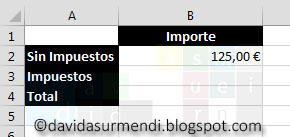
El ejemplo es muy sencillo, tenemos un importe sin impuestos y queremos que se calcule el importe de los impuestos y el total. Vamos a suponer que se aplica un 21% de impuestos, lo que sería el IVA actual que se aplica en España. Para calcular los impuestos tendríamos que multiplicar el importe sin impuestos por el 21%. En Excel para calcular porcentajes sólo hay que hacer eso, multiplicar la cantidad por el porcentaje y ya lo tenemos. Podríamos plantear la siguiente fórmula usando una constante:

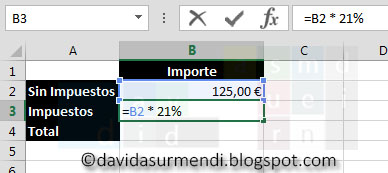
Usamos una constante en la Fórmula de Excel.

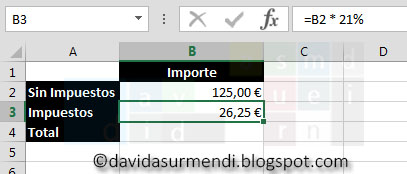
La fórmula que hemos creado es esta: =B2 * 21%. En ella multiplicamos el contenido de la celda B2 por una constante, por el 21%. En este ejemplo hemos multiplicado, los ejemplos que habíamos realizado hasta ahora eran sumas. Pero ya veis que la única diferencia es el operador que usamos, para multiplicar hay que utilizar el asterisco. Si confirmáis la fórmula tendréis el resultado correcto.

Obtenemos el resultado correcto usando la constante.

Entonces, ¿Dónde está el problema? Bueno pues el problema puede aparecer pasado un tiempo de haber creado esta fórmula. Imaginaros que esto que hemos hecho lo hemos hecho en muchas fórmulas que usamos habitualmente, 100 por ejemplo. Ahora imaginaros que en el Gobierno deciden que ahora los impuestos son el 15%, lo dudo mucho, pero vamos a ser positivos... ¿Qué pasaría con las 100 fórmulas en las que había indicado el 21%? Bueno pues que las tendría que cambiar, en todas debería quitar el 21% y poner el 15%. Esto no puede ser, utilizar constantes en fórmulas solo nos lleva a crear fórmulas que en el futuro van a ser muy difíciles de mantener. Excel lo permite, incluso ya llevándolo al máximo podría haber planteado esta fórmula que todavía tiene menos sentido:

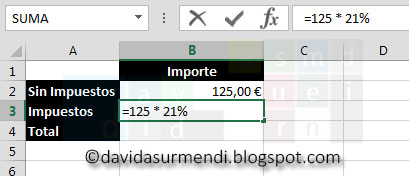
Fórmula en la que sólo usamos constantes.

En esta fórmula también he indicado el importe sin impuestos como constante, pero lo que os digo esto no tiene sentido. Lo que hay que hacer en Excel es crear fórmulas que no halla que modificar después. Lo que hay que modificar son los parámetros de la fórmula, los datos que usamos... Pero sin tener que entrar a las fórmulas, hay que cambiarlos en las celdas que los contienen. Si un usuario que no sabe de Excel tiene que cambiar la fórmula cada vez que cambian el porcentaje de impuestos, lo más seguro es que tarde o temprano se cargará la fórmula y eso que en este caso es una fórmula muy sencilla. Imaginaros en una fórmula más complicada, por ejemplo en el cálculo de una nómina. Esto no puede ser, los datos que se usen en las fórmulas siempre tienen que estar en celdas. Así, si cambian, lo único que hay que hacer es cambiarlos en la celda que los contiene y listo. Por ejemplo, nuestro cálculo de impuestos lo podíamos haber planteado así:

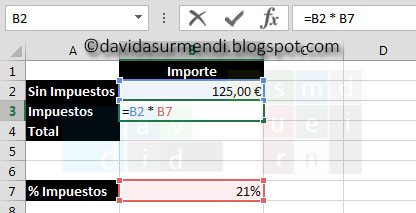
Fórmula sin Constantes.

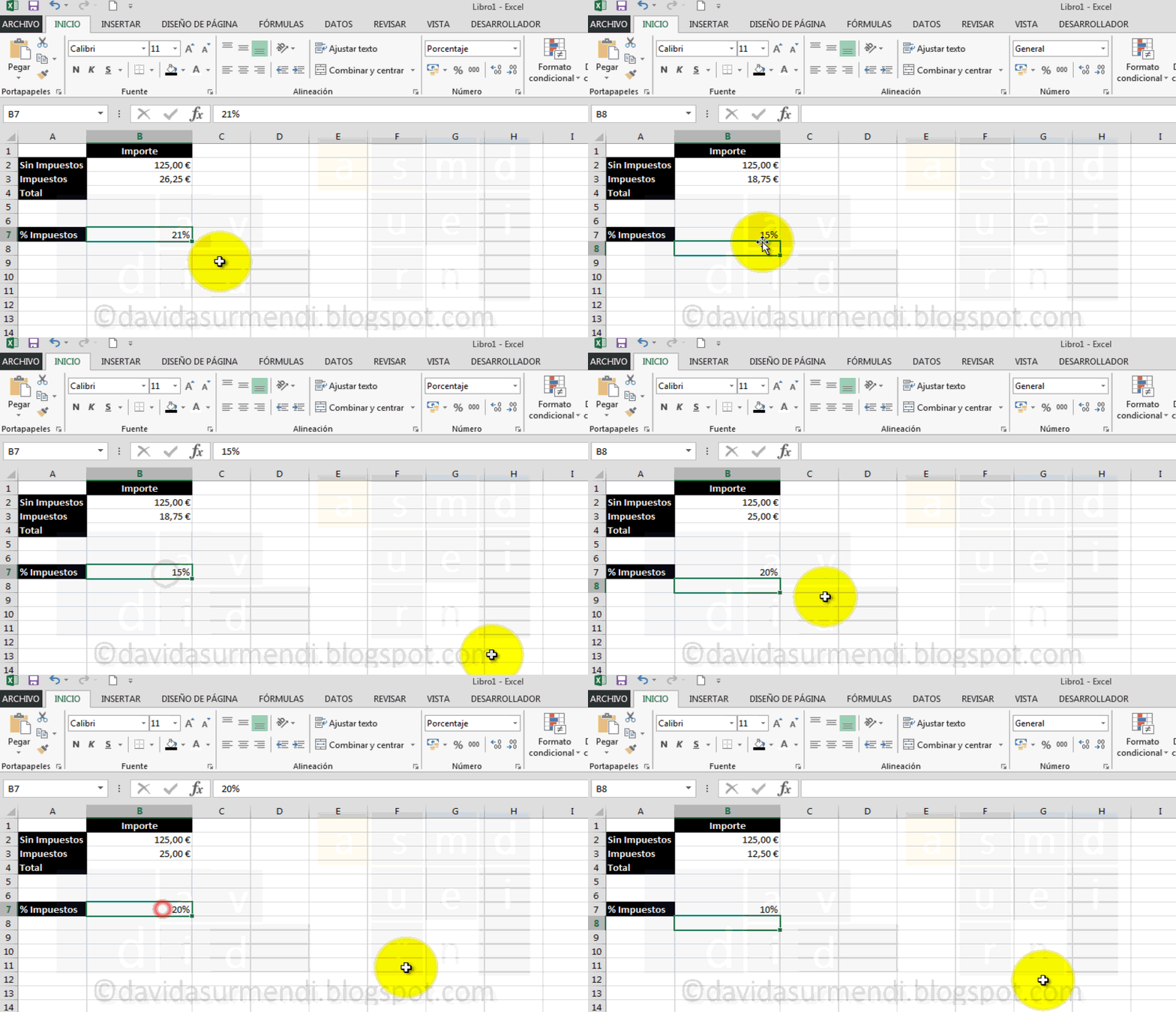
En esta fórmula en lugar de usar el 21% directamente en la fórmula lo hemos insertado en una celda, en la B7. Así si en un futuro se cambia el porcentaje de impuestos sólo habrá que cambiarlo en esa celda y no en las 100 fórmulas en las que habíamos indicado el 21%. En la siguiente imagen podéis ver como al cambiar la celda B7 sea actualiza el resultado en la fórmula.

Fórmula sin Constantes se actualiza.

En definitiva esto es lo que hay que intentar, utilizar el menor número de constantes posibles en las fórmulas de Excel para que sean fáciles de mantener y no tengamos que estar modificándolas todo el rato. Debéis tener en cuenta que en cuanto cambiáis el contenido de una celda, todas las fórmulas se recalculan automáticamente para mostrar los resultados actualizados. Esa es la potencia de Excel, cualquier cambio que hagamos se ve reflejado automáticamente en las fórmulas que hemos creado. Bueno, pues el primer tema que quería tratar en este artículo ya lo tenemos, vamos con el siguiente, la prioridad de los operadores.

lunes, 3 de noviembre de 2014

Crear Fórmulas Básicas en Excel 2013. Introducción a las Fórmulas.


Serie de Artículos:
Vídeo Relacionado:Próximamente.
Articulo Anterior:Primeros Pasos por la Ven...
Siguiente Artículo:Usar constantes en Fórm...

Dentro del curso de Excel 2013, pasamos a un tema fundamental si os queréis convertir en expertos usuarios de Excel, empezamos con las Fórmulas. La mayoría de la gente que cree que tiene conocimientos de Excel, suele considerar temas avanzados herramientas como Tablas Dinámicas, Filtros, Solver, Macros, etc... Pero en realidad, la herramienta más potente que tiene Excel, son sus Fórmulas. Es una herramienta que se puede combinar con todas las herramientas de Excel llevando a estas, a niveles realmente avanzados. Por eso es tan importante dominar esta faceta de Excel y con este artículo empezamos a dar los primeros pasos básicos con ellas. Hay que tener en cuenta que en Excel, las fórmulas permiten realizar operaciones más allá de las operaciones matemáticas más habituales, como pueden ser las sumas, restas, divisiones, multiplicaciones, etc... Por ejemplo con una fórmula de Excel podemos realizar búsquedas, obtener estadísticas, realizar operaciones con textos, trabajar con fechas y valores de tiempo, condicionar operaciones... Y muchas más cosas que vamos a ir viendo poco a poco. En definitiva son el "Alma" de Excel, están presentes en todas las herramientas que podemos utilizar en Excel. En este artículo vamos a empezar por lo más básico, pero debéis tener en cuenta que todo lo que os voy a contar sobre fórmulas en estos primeros artículos, son los cimientos de todo lo que va llegar después. Para este artículo voy a utilizar el siguiente documento de Excel que os dejo disponible en el siguiente enlace:
Abrimos el documento que habéis descargado y en la única hoja tenemos unos datos preparados para empezar a crear nuestras primeras fórmulas. Si se os abre el documento en la vista protegida, habilitar la edición. El primer paso para crear una fórmula siempre es seleccionar la celda en la que queremos que aparezca el resultado. El primer cálculo que queremos obtener debe aparecer en la celda B6, por lo tanto la seleccionamos. A continuación debemos indicar a Excel que vamos a crear una fórmula, esto se consigue escribiendo un igual, el símbolo del igual, =. Lo podéis escribir directamente en la celda o podéis hacerlo en la Barra de Formulas.

Escribimos el igual para empezar una fórmula.

Siempre que Excel se encuentra un igual como primer carácter de una celda, entiende que se trata de una fórmula y la interpretará para obtener el resultado. Hay otra manera de indicar que vamos a crear una fórmula, también se puede escribir el símbolo de la suma, +. Esto es una herencia de Lotus 1-2-3, otra hoja de cálculo que tuvo bastante éxito hasta que Excel evoluciono y se convirtió en el "monstruo" que es ahora. Si lo queréis usar lo podéis hacer, pero en cuanto confirméis la fórmula Excel añadirá el igual.

Se puede usar el símbolo de la Suma para indicar que empezamos una fórmula.

En la parte izquierda de la imagen anterior, podemos ver como creo una fórmula en la que se multiplican dos celdas, usando el símbolo de sumar. En la parte de la derecha podemos ver como ha quedado la fórmula después de cerrarla, Excel añade el igual. Seguimos con la primera fórmula.

En el caso que nos ocupa, el primer resultado que queremos obtener es un total. Queremos la suma de los importes de los cuatro meses que tenemos en el ejemplo. Antes de empezar a solucionar este caso concreto os voy comentar algo que creo que es muy importante que tengáis en cuenta. Por ejemplo, en Excel, si lo necesito, puedo hacer una fórmula que me calcule las nóminas de unos trabajadores. Aunque puede parecer difícil, Excel no tiene limitaciones que impidan conseguir ese resultado. La limitación, va llegar de vuestro lado, de vosotros. Me explico, si vosotros no sabéis hacer el cálculo de una nómina en papel, sin ayuda de Excel... Excel no os ayudará, porque vosotros sois lo que tenéis que enseñar a Excel a calcular una nómina a través de una fórmula. En Excel deberíamos diseñar una fórmula, en la que cambiando los datos de entrada, los parámetros, obtengamos la nómina de cada trabajador. Por ejemplo pasando los datos del sueldo base y su antigüedad, obtendríamos la nómina de cada trabajador. Pero lo que os digo, si no sabéis hacer ese cálculo de forma manual, Excel no tiene una opción mágica que nos cree fórmulas para calcular nóminas.

Os cuento esto, porque en la mayoría de los casos deberíais llegar a Excel con una fórmula planteada y resuelta en papel para poder comparar el resultado con el que obtenéis en Excel. Si ambos coinciden, la fórmula que habéis hecho en Excel seguramente estará bien planteada. En este caso no hace falta, porque la fórmula que vamos a crear es muy sencilla, solo se trata de sumar celdas, pero en cálculos más complicados, sí que deberíais hacerlo así. Primero se plantea en papel y después creamos la fórmula en Excel.

Una vez comentado esto vamos con nuestro problema, debemos sumar los importes que tenemos en las celdas que van de la B2 a la B5. Para empezar, a la hora de crear las fórmulas se pueden tomar dos caminos: Escribir todo a mano o usar el ratón. Yo particularmente suelo tirar mucho de escribir todo a mano, pero esto ya son gustos personales de cada uno. Lo siguiente que os tengo que comentar, es que en una fórmula se pueden usar muchas cosas: Puedo usar valores constantes, referencias de celdas, nombres, funciones, operadores aritméticos, operadores de comparación... Para empezar vamos a usar referencias de celdas y operadores aritméticos. Una referencia a una celda es la manera que tengo de indicar que quiero usar una celda. Cada celda de Excel está identificada con una letra y un número. La letra identifica a la columna y el número identifica a la fila. La primera celda que queremos usar en nuestra fórmula es la celda B2, que contiene el importe de Enero. Por lo tanto lo siguiente que debe aparecer en nuestra fórmula es la referencia a esa celda. La podéis escribir o la podéis seleccionar con el ratón. Si lo hacéis de la segunda manera, Excel la escribirá por vosotros.

Usamos una referencia a una celda en una Fórmula de Excel.

Al usar referencias a celdas en fórmulas da igual si la letra de la referencia está en mayúscula o minúscula. De hecho en cuanto cerremos la fórmula, Excel pondrá todas las letras en mayúsculas. Lo que sí es importante es el orden, es decir primero debe ir la letra y después el número. Por ejemplo no está bien poner 1A, 3B, etc... Seguimos.

viernes, 23 de diciembre de 2011

Curso Excel 2010. Funciones Lógicas: SI, Y, O. Sesión 02.


Saludos!!!!!!!!!!!!!!!!!!!

Continuamos con el curso de Excel 2010. Sé que muchos estáis esperando la continuación del "Ejercicio de VBA en Excel 2007" pero para hacerla tengo que repasar las otras tres sesiones que publiqué ya que perdí el guion y los esquemas de esas sesiones en el accidente del disco duro. Pero no os preocupéis que estoy en ello.

Aunque estoy en el paro, he tenido que actualizar el manual de Access 2007 de Forem Navarra a la versión 2010 y no he tenido mucho tiempo libre. Ya llegará, cuando esté lista llegará. Ahora vamos con esta sesión.

Seguimos con la explicación de las Funciones Lógicas de Excel. En esta ocasión sigo realizando ejemplos con la función SI, pero en este vídeo la utilizo junto con  las funciones O e Y. Con estas funciones que también pertenecen a las Funciones Lógicas crearemos "SI's" en los que tendremos expresiones en las que se pueden evaluar varias condiciones.

Es decir lograremos dar a las celdas diferentes valores dependiendo de si se cumplen varias condiciones y no solo una como hicimos en la sesión anterior. Después de esta sesión quedarán algunas funciones lógicas por explicar pero estas son las más importantes. El resto, seguramente las explicaré junto con otras funciones o herramientas de Excel.


lunes, 12 de diciembre de 2011

Curso Excel 2010. Funciones Lógicas: SI. Sesión 01.


Saludos!!!!!!!!!!!!!!!!!!!

Continuamos con el curso de Excel 2010. Aunque muchos esperabais la continuación del "Ejercicio de VBA en Excel 2007", no ha podido ser. Lo he tenido que retrasar debido al accidente con mi disco duro y si todo va bien será la siguiente sesión que publicaré.

Mientras esperáis a esa sesión aquí tenéis la primera sesión que voy a dedicar a explicar funciones en Excel. Recordad que las funciones de Excel permiten realizar fórmulas más potentes y complejas que con las "simples" operaciones matemáticas de toda la vida.

Esta sesión es la primera que voy a dedicar a explicar específicamente alguna de las funciones que contiene Excel. En concreto voy a comenzar con las Funciones Lógicas.

Cuando explico funciones en los cursos presenciales suele ser la última categoría de funciones que explico, pero creo que esto va cambiar. En mis clases doy mucha importancia a la idea de utilizar funciones anidadas. Funciones como argumentos de otras funciones. Con este tipo de funciones se puede poner en práctica esta idea mucho mejor.

Las funciones lógicas nos van a permitir desarrollar ejemplos mucho más completos y complejos en las explicaciones del resto de funciones por eso adelanto esta explicación. Para empezar una pequeña descripción de las funciones lógicas. Con las funciones lógicas vamos a poder dar algo de “vida” o “inteligencia” a nuestras fórmulas. Entre otras cosas nos van a permitir decidir qué resultado devuelve una fórmula dependiendo de si se cumplen una o varias condiciones.

En esta primera sesión dedicada a este tipo de funciones nos vamos a centrar en la función Sí. Aunque hay más funciones dentro de esta categoría, creo que esta es la más importante. Por ejemplo con la función Si() podemos decidir el valor que asignaremos a una celda dependiendo de si se cumple o no una condición.