Dentro del curso de Excel 2013, pasamos a un tema fundamental si os queréis convertir en expertos usuarios de Excel, empezamos con las Fórmulas. La mayoría de la gente que cree que tiene conocimientos de Excel, suele considerar temas avanzados herramientas como Tablas Dinámicas, Filtros, Solver, Macros, etc... Pero en realidad, la herramienta más potente que tiene Excel, son sus Fórmulas. Es una herramienta que se puede combinar con todas las herramientas de Excel llevando a estas, a niveles realmente avanzados. Por eso es tan importante dominar esta faceta de Excel y con este artículo empezamos a dar los primeros pasos básicos con ellas. Hay que tener en cuenta que en Excel, las fórmulas permiten realizar operaciones más allá de las operaciones matemáticas más habituales, como pueden ser las sumas, restas, divisiones, multiplicaciones, etc... Por ejemplo con una fórmula de Excel podemos realizar búsquedas, obtener estadísticas, realizar operaciones con textos, trabajar con fechas y valores de tiempo, condicionar operaciones... Y muchas más cosas que vamos a ir viendo poco a poco. En definitiva son el "Alma" de Excel, están presentes en todas las herramientas que podemos utilizar en Excel. En este artículo vamos a empezar por lo más básico, pero debéis tener en cuenta que todo lo que os voy a contar sobre fórmulas en estos primeros artículos, son los cimientos de todo lo que va llegar después. Para este artículo voy a utilizar el siguiente documento de Excel que os dejo disponible en el siguiente enlace:
Abrimos el documento que habéis descargado y en la única hoja tenemos unos datos preparados para empezar a crear nuestras primeras fórmulas. Si se os abre el documento en la vista protegida, habilitar la edición. El primer paso para crear una fórmula siempre es seleccionar la celda en la que queremos que aparezca el resultado. El primer cálculo que queremos obtener debe aparecer en la celda B6, por lo tanto la seleccionamos. A continuación debemos indicar a Excel que vamos a crear una fórmula, esto se consigue escribiendo un igual, el símbolo del igual, =. Lo podéis escribir directamente en la celda o podéis hacerlo en la Barra de Formulas.
 |
| Escribimos el igual para empezar una fórmula. |
Siempre que Excel se encuentra un igual como primer carácter de una celda, entiende que se trata de una fórmula y la interpretará para obtener el resultado. Hay otra manera de indicar que vamos a crear una fórmula, también se puede escribir el símbolo de la suma, +. Esto es una herencia de Lotus 1-2-3, otra hoja de cálculo que tuvo bastante éxito hasta que Excel evoluciono y se convirtió en el "monstruo" que es ahora. Si lo queréis usar lo podéis hacer, pero en cuanto confirméis la fórmula Excel añadirá el igual.
 |
| Se puede usar el símbolo de la Suma para indicar que empezamos una fórmula. |
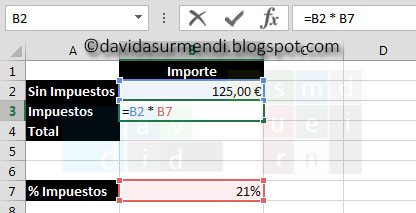
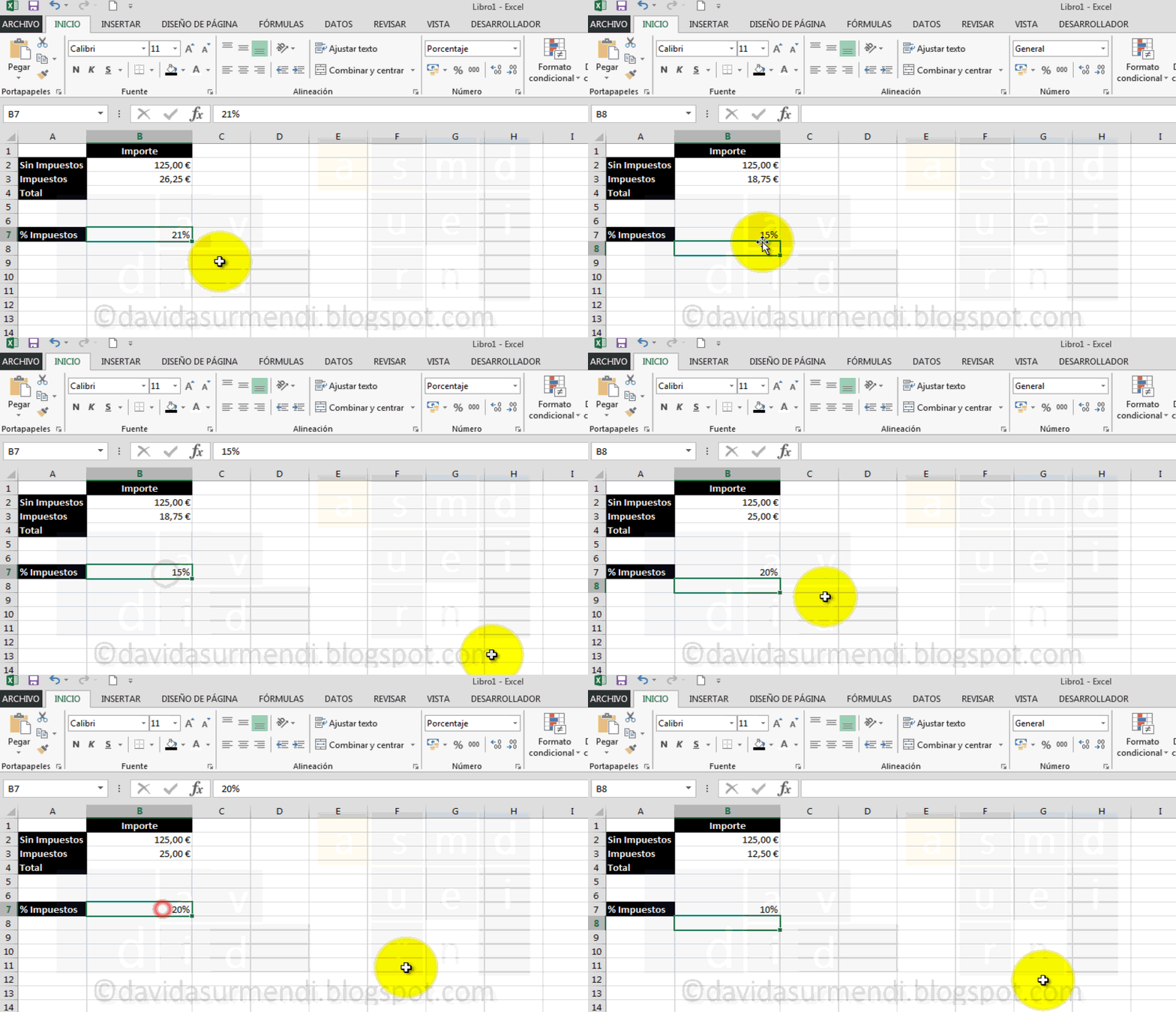
En la parte izquierda de la imagen anterior, podemos ver como creo una fórmula en la que se multiplican dos celdas, usando el símbolo de sumar. En la parte de la derecha podemos ver como ha quedado la fórmula después de cerrarla, Excel añade el igual. Seguimos con la primera fórmula.
En el caso que nos ocupa, el primer resultado que queremos obtener es un total. Queremos la suma de los importes de los cuatro meses que tenemos en el ejemplo. Antes de empezar a solucionar este caso concreto os voy comentar algo que creo que es muy importante que tengáis en cuenta. Por ejemplo, en Excel, si lo necesito, puedo hacer una fórmula que me calcule las nóminas de unos trabajadores. Aunque puede parecer difícil, Excel no tiene limitaciones que impidan conseguir ese resultado. La limitación, va llegar de vuestro lado, de vosotros. Me explico, si vosotros no sabéis hacer el cálculo de una nómina en papel, sin ayuda de Excel... Excel no os ayudará, porque vosotros sois lo que tenéis que enseñar a Excel a calcular una nómina a través de una fórmula. En Excel deberíamos diseñar una fórmula, en la que cambiando los datos de entrada, los parámetros, obtengamos la nómina de cada trabajador. Por ejemplo pasando los datos del sueldo base y su antigüedad, obtendríamos la nómina de cada trabajador. Pero lo que os digo, si no sabéis hacer ese cálculo de forma manual, Excel no tiene una opción mágica que nos cree fórmulas para calcular nóminas.
Os cuento esto, porque en la mayoría de los casos deberíais llegar a Excel con una fórmula planteada y resuelta en papel para poder comparar el resultado con el que obtenéis en Excel. Si ambos coinciden, la fórmula que habéis hecho en Excel seguramente estará bien planteada. En este caso no hace falta, porque la fórmula que vamos a crear es muy sencilla, solo se trata de sumar celdas, pero en cálculos más complicados, sí que deberíais hacerlo así. Primero se plantea en papel y después creamos la fórmula en Excel.
Una vez comentado esto vamos con nuestro problema, debemos sumar los importes que tenemos en las celdas que van de la B2 a la B5. Para empezar, a la hora de crear las fórmulas se pueden tomar dos caminos: Escribir todo a mano o usar el ratón. Yo particularmente suelo tirar mucho de escribir todo a mano, pero esto ya son gustos personales de cada uno. Lo siguiente que os tengo que comentar, es que en una fórmula se pueden usar muchas cosas: Puedo usar valores constantes, referencias de celdas, nombres, funciones, operadores aritméticos, operadores de comparación... Para empezar vamos a usar referencias de celdas y operadores aritméticos. Una referencia a una celda es la manera que tengo de indicar que quiero usar una celda. Cada celda de Excel está identificada con una letra y un número. La letra identifica a la columna y el número identifica a la fila. La primera celda que queremos usar en nuestra fórmula es la celda B2, que contiene el importe de Enero. Por lo tanto lo siguiente que debe aparecer en nuestra fórmula es la referencia a esa celda. La podéis escribir o la podéis seleccionar con el ratón. Si lo hacéis de la segunda manera, Excel la escribirá por vosotros.
 |
| Usamos una referencia a una celda en una Fórmula de Excel. |
Al usar referencias a celdas en fórmulas da igual si la letra de la referencia está en mayúscula o minúscula. De hecho en cuanto cerremos la fórmula, Excel pondrá todas las letras en mayúsculas. Lo que sí es importante es el orden, es decir primero debe ir la letra y después el número. Por ejemplo no está bien poner 1A, 3B, etc... Seguimos.