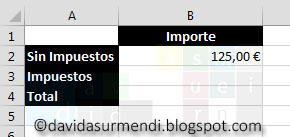
Seguimos con el Curso de Excel 2013 y con las Fórmulas de Excel, vamos a conocer más detalles básicos de esta herramienta. En este artículo me voy a centrar en dos cosas. Primero os hablaré de la posibilidad de usar Constantes en las Fórmulas de Excel que aunque es algo que se permite, deberíais evitarlo todo lo que podáis. Ahora enseguida os daré las razones. Y en la segunda parte de este artículo os voy a "recordar" algo que a todos nos explicaron de pequeños en la escuela, o eso dicen... Se trata de la preferencia o prioridad de las operaciones. Aunque muchos no os acordaréis, hay operaciones que tienen prioridad sobre otras. Para este artículo voy a utilizar el siguiente documento de Excel que os dejo disponible en el siguiente enlace:
Vamos con la primera parte del artículo, el uso de constantes. En las fórmulas de Excel hasta ahora hemos usado referencias a celdas pero hay muchas más cosas que pueden ser utilizadas, entre ellas las constantes. Las constantes son valores fijos que escribimos en las fórmulas, por ejemplo valores numéricos. El ejemplo que os voy a poner es muy claro para entender lo que son y porque hay que evitar usarlas.
 |
| Ejemplo para el uso de Constantes en una Fórmula de Excel. |
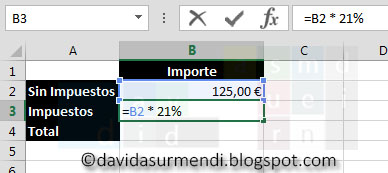
El ejemplo es muy sencillo, tenemos un importe sin impuestos y queremos que se calcule el importe de los impuestos y el total. Vamos a suponer que se aplica un 21% de impuestos, lo que sería el IVA actual que se aplica en España. Para calcular los impuestos tendríamos que multiplicar el importe sin impuestos por el 21%. En Excel para calcular porcentajes sólo hay que hacer eso, multiplicar la cantidad por el porcentaje y ya lo tenemos. Podríamos plantear la siguiente fórmula usando una constante:
 |
| Usamos una constante en la Fórmula de Excel. |
La fórmula que hemos creado es esta: =B2 * 21%. En ella multiplicamos el contenido de la celda B2 por una constante, por el 21%. En este ejemplo hemos multiplicado, los ejemplos que habíamos realizado hasta ahora eran sumas. Pero ya veis que la única diferencia es el operador que usamos, para multiplicar hay que utilizar el asterisco. Si confirmáis la fórmula tendréis el resultado correcto.
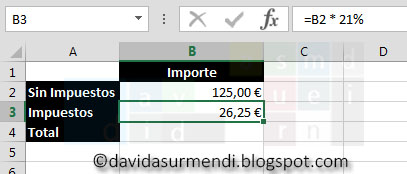 |
| Obtenemos el resultado correcto usando la constante. |
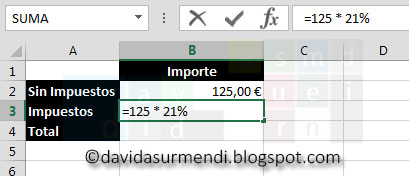
Entonces, ¿Dónde está el problema? Bueno pues el problema puede aparecer pasado un tiempo de haber creado esta fórmula. Imaginaros que esto que hemos hecho lo hemos hecho en muchas fórmulas que usamos habitualmente, 100 por ejemplo. Ahora imaginaros que en el Gobierno deciden que ahora los impuestos son el 15%, lo dudo mucho, pero vamos a ser positivos... ¿Qué pasaría con las 100 fórmulas en las que había indicado el 21%? Bueno pues que las tendría que cambiar, en todas debería quitar el 21% y poner el 15%. Esto no puede ser, utilizar constantes en fórmulas solo nos lleva a crear fórmulas que en el futuro van a ser muy difíciles de mantener. Excel lo permite, incluso ya llevándolo al máximo podría haber planteado esta fórmula que todavía tiene menos sentido:
 |
| Fórmula en la que sólo usamos constantes. |
En esta fórmula también he indicado el importe sin impuestos como constante, pero lo que os digo esto no tiene sentido. Lo que hay que hacer en Excel es crear fórmulas que no halla que modificar después. Lo que hay que modificar son los parámetros de la fórmula, los datos que usamos... Pero sin tener que entrar a las fórmulas, hay que cambiarlos en las celdas que los contienen. Si un usuario que no sabe de Excel tiene que cambiar la fórmula cada vez que cambian el porcentaje de impuestos, lo más seguro es que tarde o temprano se cargará la fórmula y eso que en este caso es una fórmula muy sencilla. Imaginaros en una fórmula más complicada, por ejemplo en el cálculo de una nómina. Esto no puede ser, los datos que se usen en las fórmulas siempre tienen que estar en celdas. Así, si cambian, lo único que hay que hacer es cambiarlos en la celda que los contiene y listo. Por ejemplo, nuestro cálculo de impuestos lo podíamos haber planteado así:
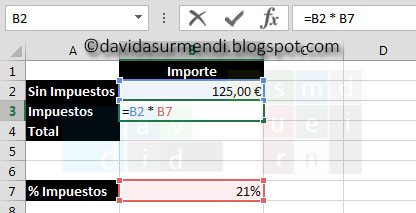 |
| Fórmula sin Constantes. |
En esta fórmula en lugar de usar el 21% directamente en la fórmula lo hemos insertado en una celda, en la B7. Así si en un futuro se cambia el porcentaje de impuestos sólo habrá que cambiarlo en esa celda y no en las 100 fórmulas en las que habíamos indicado el 21%. En la siguiente imagen podéis ver como al cambiar la celda B7 sea actualiza el resultado en la fórmula.
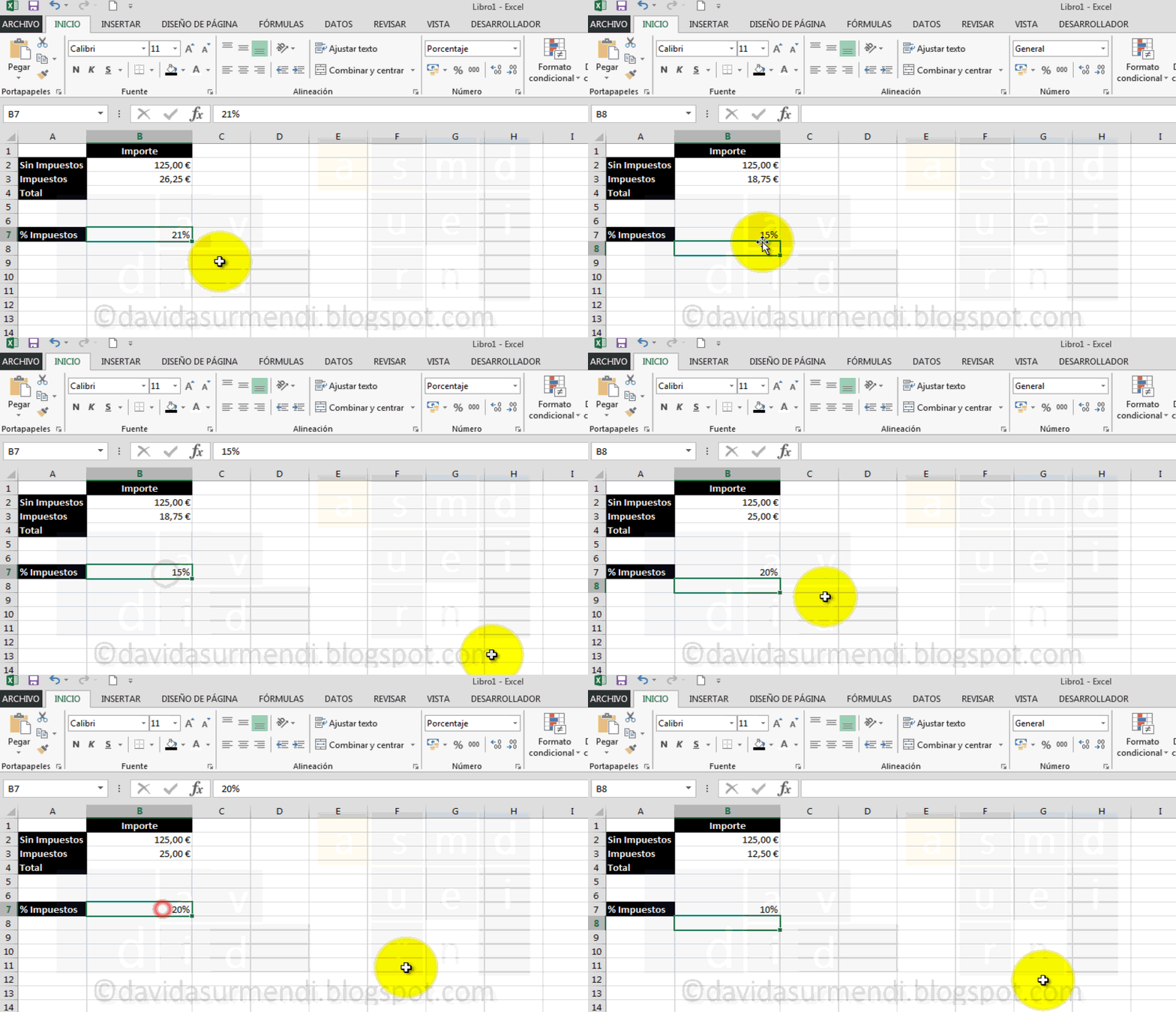 |
| Fórmula sin Constantes se actualiza. |
En definitiva esto es lo que hay que intentar, utilizar el menor número de constantes posibles en las fórmulas de Excel para que sean fáciles de mantener y no tengamos que estar modificándolas todo el rato. Debéis tener en cuenta que en cuanto cambiáis el contenido de una celda, todas las fórmulas se recalculan automáticamente para mostrar los resultados actualizados. Esa es la potencia de Excel, cualquier cambio que hagamos se ve reflejado automáticamente en las fórmulas que hemos creado. Bueno, pues el primer tema que quería tratar en este artículo ya lo tenemos, vamos con el siguiente, la prioridad de los operadores.


