BannerAnuncios

Mostrando entradas con la etiqueta Básico. Mostrar todas las entradas

jueves, 6 de noviembre de 2014

Crear Fórmulas Básicas en Excel 2013. Uso de Constantes y Prioridad de las Operaciones.


Serie de Artículos:Curso Excel 2013.
Vídeo Relacionado:Próximamente.
Articulo Anterior:Introducción a las Fórm...
Siguiente Artículo:Próximamente.

Seguimos con el Curso de Excel 2013 y con las Fórmulas de Excel, vamos a conocer más detalles básicos de esta herramienta.  En este artículo me voy a centrar en dos cosas. Primero os hablaré de la posibilidad de usar Constantes en las Fórmulas de Excel que aunque es algo que se permite, deberíais evitarlo todo lo que podáis. Ahora enseguida os daré las razones. Y en la segunda parte de este artículo os voy a "recordar" algo que a todos nos explicaron de pequeños en la escuela, o eso dicen... Se trata de la preferencia o prioridad de las operaciones. Aunque muchos no os acordaréis, hay operaciones que tienen prioridad sobre otras. Para este artículo voy a utilizar el siguiente documento de Excel que os dejo disponible en el siguiente enlace:
Vamos con la primera parte del artículo, el uso de constantes. En las fórmulas de Excel hasta ahora hemos usado referencias a celdas pero hay muchas más cosas que pueden ser utilizadas, entre ellas las constantes. Las constantes son valores fijos que escribimos en las fórmulas, por ejemplo valores numéricos. El ejemplo que os voy a poner es muy claro para entender lo que son y porque hay que evitar usarlas.

Ejemplo para el uso de Constantes en una Fórmula de Excel.

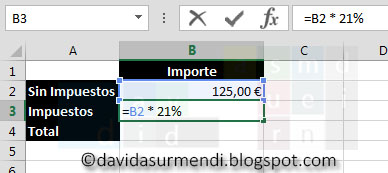
El ejemplo es muy sencillo, tenemos un importe sin impuestos y queremos que se calcule el importe de los impuestos y el total. Vamos a suponer que se aplica un 21% de impuestos, lo que sería el IVA actual que se aplica en España. Para calcular los impuestos tendríamos que multiplicar el importe sin impuestos por el 21%. En Excel para calcular porcentajes sólo hay que hacer eso, multiplicar la cantidad por el porcentaje y ya lo tenemos. Podríamos plantear la siguiente fórmula usando una constante:

Usamos una constante en la Fórmula de Excel.

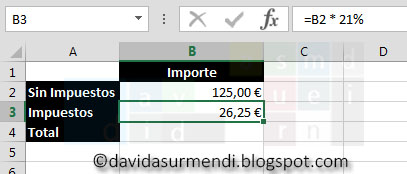
La fórmula que hemos creado es esta: =B2 * 21%. En ella multiplicamos el contenido de la celda B2 por una constante, por el 21%. En este ejemplo hemos multiplicado, los ejemplos que habíamos realizado hasta ahora eran sumas. Pero ya veis que la única diferencia es el operador que usamos, para multiplicar hay que utilizar el asterisco. Si confirmáis la fórmula tendréis el resultado correcto.

Obtenemos el resultado correcto usando la constante.

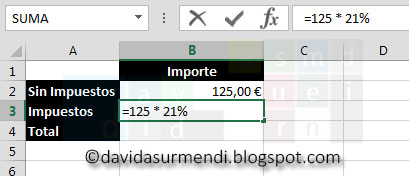
Entonces, ¿Dónde está el problema? Bueno pues el problema puede aparecer pasado un tiempo de haber creado esta fórmula. Imaginaros que esto que hemos hecho lo hemos hecho en muchas fórmulas que usamos habitualmente, 100 por ejemplo. Ahora imaginaros que en el Gobierno deciden que ahora los impuestos son el 15%, lo dudo mucho, pero vamos a ser positivos... ¿Qué pasaría con las 100 fórmulas en las que había indicado el 21%? Bueno pues que las tendría que cambiar, en todas debería quitar el 21% y poner el 15%. Esto no puede ser, utilizar constantes en fórmulas solo nos lleva a crear fórmulas que en el futuro van a ser muy difíciles de mantener. Excel lo permite, incluso ya llevándolo al máximo podría haber planteado esta fórmula que todavía tiene menos sentido:

Fórmula en la que sólo usamos constantes.

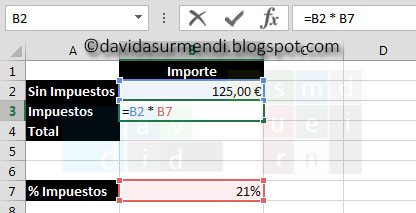
En esta fórmula también he indicado el importe sin impuestos como constante, pero lo que os digo esto no tiene sentido. Lo que hay que hacer en Excel es crear fórmulas que no halla que modificar después. Lo que hay que modificar son los parámetros de la fórmula, los datos que usamos... Pero sin tener que entrar a las fórmulas, hay que cambiarlos en las celdas que los contienen. Si un usuario que no sabe de Excel tiene que cambiar la fórmula cada vez que cambian el porcentaje de impuestos, lo más seguro es que tarde o temprano se cargará la fórmula y eso que en este caso es una fórmula muy sencilla. Imaginaros en una fórmula más complicada, por ejemplo en el cálculo de una nómina. Esto no puede ser, los datos que se usen en las fórmulas siempre tienen que estar en celdas. Así, si cambian, lo único que hay que hacer es cambiarlos en la celda que los contiene y listo. Por ejemplo, nuestro cálculo de impuestos lo podíamos haber planteado así:

Fórmula sin Constantes.

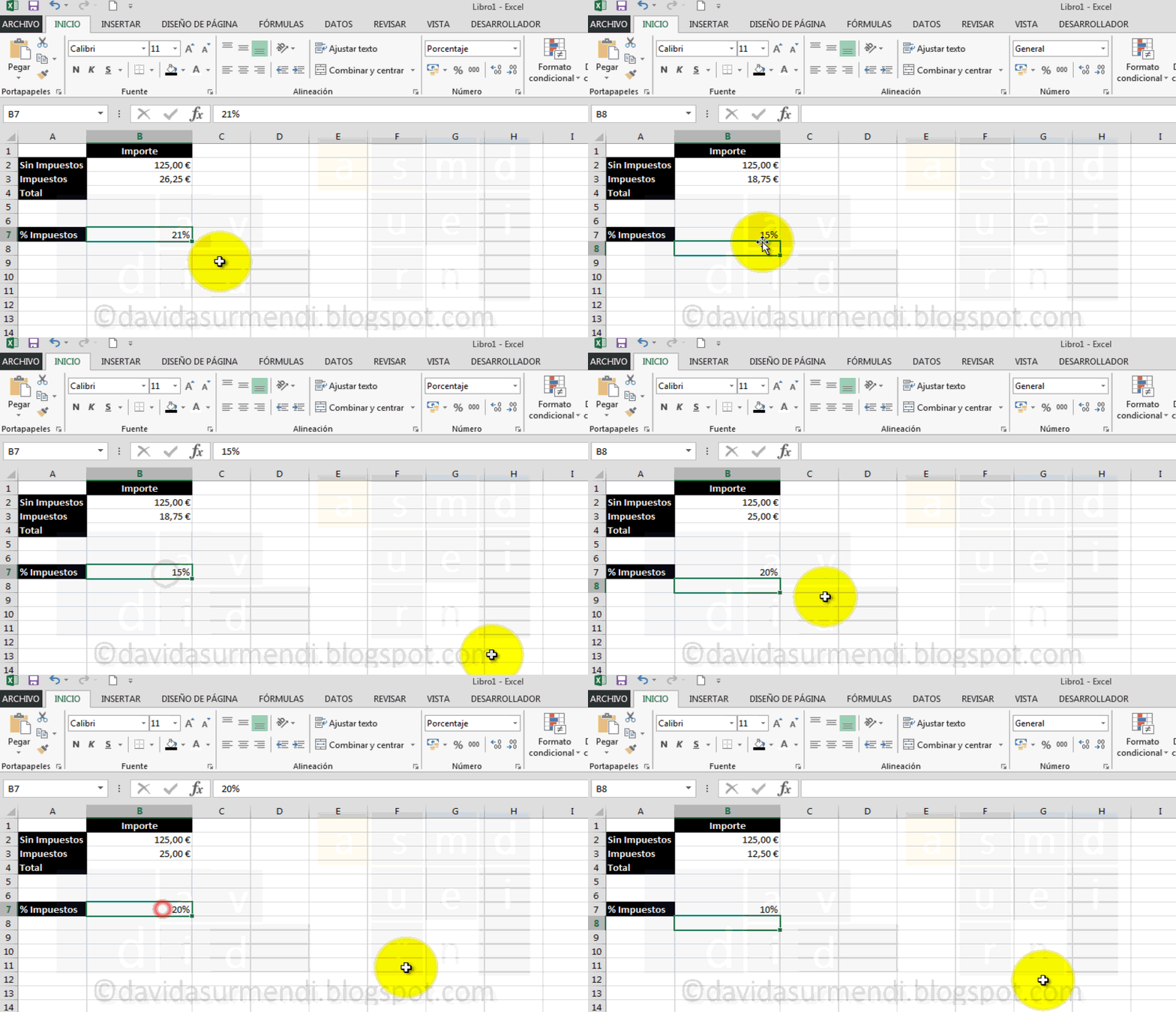
En esta fórmula en lugar de usar el 21% directamente en la fórmula lo hemos insertado en una celda, en la B7. Así si en un futuro se cambia el porcentaje de impuestos sólo habrá que cambiarlo en esa celda y no en las 100 fórmulas en las que habíamos indicado el 21%. En la siguiente imagen podéis ver como al cambiar la celda B7 sea actualiza el resultado en la fórmula.

Fórmula sin Constantes se actualiza.

En definitiva esto es lo que hay que intentar, utilizar el menor número de constantes posibles en las fórmulas de Excel para que sean fáciles de mantener y no tengamos que estar modificándolas todo el rato. Debéis tener en cuenta que en cuanto cambiáis el contenido de una celda, todas las fórmulas se recalculan automáticamente para mostrar los resultados actualizados. Esa es la potencia de Excel, cualquier cambio que hagamos se ve reflejado automáticamente en las fórmulas que hemos creado. Bueno, pues el primer tema que quería tratar en este artículo ya lo tenemos, vamos con el siguiente, la prioridad de los operadores.

lunes, 3 de noviembre de 2014

Crear Fórmulas Básicas en Excel 2013. Introducción a las Fórmulas.


Serie de Artículos:
Vídeo Relacionado:Próximamente.
Articulo Anterior:Primeros Pasos por la Ven...
Siguiente Artículo:Usar constantes en Fórm...

Dentro del curso de Excel 2013, pasamos a un tema fundamental si os queréis convertir en expertos usuarios de Excel, empezamos con las Fórmulas. La mayoría de la gente que cree que tiene conocimientos de Excel, suele considerar temas avanzados herramientas como Tablas Dinámicas, Filtros, Solver, Macros, etc... Pero en realidad, la herramienta más potente que tiene Excel, son sus Fórmulas. Es una herramienta que se puede combinar con todas las herramientas de Excel llevando a estas, a niveles realmente avanzados. Por eso es tan importante dominar esta faceta de Excel y con este artículo empezamos a dar los primeros pasos básicos con ellas. Hay que tener en cuenta que en Excel, las fórmulas permiten realizar operaciones más allá de las operaciones matemáticas más habituales, como pueden ser las sumas, restas, divisiones, multiplicaciones, etc... Por ejemplo con una fórmula de Excel podemos realizar búsquedas, obtener estadísticas, realizar operaciones con textos, trabajar con fechas y valores de tiempo, condicionar operaciones... Y muchas más cosas que vamos a ir viendo poco a poco. En definitiva son el "Alma" de Excel, están presentes en todas las herramientas que podemos utilizar en Excel. En este artículo vamos a empezar por lo más básico, pero debéis tener en cuenta que todo lo que os voy a contar sobre fórmulas en estos primeros artículos, son los cimientos de todo lo que va llegar después. Para este artículo voy a utilizar el siguiente documento de Excel que os dejo disponible en el siguiente enlace:
Abrimos el documento que habéis descargado y en la única hoja tenemos unos datos preparados para empezar a crear nuestras primeras fórmulas. Si se os abre el documento en la vista protegida, habilitar la edición. El primer paso para crear una fórmula siempre es seleccionar la celda en la que queremos que aparezca el resultado. El primer cálculo que queremos obtener debe aparecer en la celda B6, por lo tanto la seleccionamos. A continuación debemos indicar a Excel que vamos a crear una fórmula, esto se consigue escribiendo un igual, el símbolo del igual, =. Lo podéis escribir directamente en la celda o podéis hacerlo en la Barra de Formulas.

Escribimos el igual para empezar una fórmula.

Siempre que Excel se encuentra un igual como primer carácter de una celda, entiende que se trata de una fórmula y la interpretará para obtener el resultado. Hay otra manera de indicar que vamos a crear una fórmula, también se puede escribir el símbolo de la suma, +. Esto es una herencia de Lotus 1-2-3, otra hoja de cálculo que tuvo bastante éxito hasta que Excel evoluciono y se convirtió en el "monstruo" que es ahora. Si lo queréis usar lo podéis hacer, pero en cuanto confirméis la fórmula Excel añadirá el igual.

Se puede usar el símbolo de la Suma para indicar que empezamos una fórmula.

En la parte izquierda de la imagen anterior, podemos ver como creo una fórmula en la que se multiplican dos celdas, usando el símbolo de sumar. En la parte de la derecha podemos ver como ha quedado la fórmula después de cerrarla, Excel añade el igual. Seguimos con la primera fórmula.

En el caso que nos ocupa, el primer resultado que queremos obtener es un total. Queremos la suma de los importes de los cuatro meses que tenemos en el ejemplo. Antes de empezar a solucionar este caso concreto os voy comentar algo que creo que es muy importante que tengáis en cuenta. Por ejemplo, en Excel, si lo necesito, puedo hacer una fórmula que me calcule las nóminas de unos trabajadores. Aunque puede parecer difícil, Excel no tiene limitaciones que impidan conseguir ese resultado. La limitación, va llegar de vuestro lado, de vosotros. Me explico, si vosotros no sabéis hacer el cálculo de una nómina en papel, sin ayuda de Excel... Excel no os ayudará, porque vosotros sois lo que tenéis que enseñar a Excel a calcular una nómina a través de una fórmula. En Excel deberíamos diseñar una fórmula, en la que cambiando los datos de entrada, los parámetros, obtengamos la nómina de cada trabajador. Por ejemplo pasando los datos del sueldo base y su antigüedad, obtendríamos la nómina de cada trabajador. Pero lo que os digo, si no sabéis hacer ese cálculo de forma manual, Excel no tiene una opción mágica que nos cree fórmulas para calcular nóminas.

Os cuento esto, porque en la mayoría de los casos deberíais llegar a Excel con una fórmula planteada y resuelta en papel para poder comparar el resultado con el que obtenéis en Excel. Si ambos coinciden, la fórmula que habéis hecho en Excel seguramente estará bien planteada. En este caso no hace falta, porque la fórmula que vamos a crear es muy sencilla, solo se trata de sumar celdas, pero en cálculos más complicados, sí que deberíais hacerlo así. Primero se plantea en papel y después creamos la fórmula en Excel.

Una vez comentado esto vamos con nuestro problema, debemos sumar los importes que tenemos en las celdas que van de la B2 a la B5. Para empezar, a la hora de crear las fórmulas se pueden tomar dos caminos: Escribir todo a mano o usar el ratón. Yo particularmente suelo tirar mucho de escribir todo a mano, pero esto ya son gustos personales de cada uno. Lo siguiente que os tengo que comentar, es que en una fórmula se pueden usar muchas cosas: Puedo usar valores constantes, referencias de celdas, nombres, funciones, operadores aritméticos, operadores de comparación... Para empezar vamos a usar referencias de celdas y operadores aritméticos. Una referencia a una celda es la manera que tengo de indicar que quiero usar una celda. Cada celda de Excel está identificada con una letra y un número. La letra identifica a la columna y el número identifica a la fila. La primera celda que queremos usar en nuestra fórmula es la celda B2, que contiene el importe de Enero. Por lo tanto lo siguiente que debe aparecer en nuestra fórmula es la referencia a esa celda. La podéis escribir o la podéis seleccionar con el ratón. Si lo hacéis de la segunda manera, Excel la escribirá por vosotros.

Usamos una referencia a una celda en una Fórmula de Excel.

Al usar referencias a celdas en fórmulas da igual si la letra de la referencia está en mayúscula o minúscula. De hecho en cuanto cerremos la fórmula, Excel pondrá todas las letras en mayúsculas. Lo que sí es importante es el orden, es decir primero debe ir la letra y después el número. Por ejemplo no está bien poner 1A, 3B, etc... Seguimos.

jueves, 24 de julio de 2014

Artículo: Primeros Pasos por la Ventana de Excel 2013: Barra de Título y Barra de Herramientas de Acceso Rápido.


Excel 2013.
Excel 2013.
Al usar Excel 2013 por primera vez, dependiendo de la versión anterior de Excel que hayamos usado antes, nos vamos a llevar una mayor o menor sorpresa. Si provenís de las ya primitivas versiones 2000, 2002 o 2003 seguramente estaréis desconcertados. Por el contrario si llegáis desde la versión 2007 o 2010 todo os resultará más familiar. A partir de la versión 2007 de Excel, Microsoft decidió abandonar el sistema de Menús y Barras de Herramientas, para acceder a todas las opciones y posibilidades de los programa de Office. Adoptó el sistema que vais a ver en Excel 2013, Desde la versión 2007 hasta la 2013 han ido refinando lo que se ha llamado desde sus inicios Ribbon o Cinta de Opciones. Incluso en la última versión de Windows, Windows 8, también se utiliza este sistema en alguna de las herramientas del sistema operativo. Junto con la Barra de Herramientas de Acceso Rápido son las principales novedades que se añadieron a la Interface de Usuario de Excel a la hora de acceder a las herramientas del programa. 


Composición de la Ventana de Excel 2013.

En este artículo nos vamos a centrar sobre todo, en hablar de la Barra de Herramientas de Acceso Rápido que aunque parezca poca cosa tiene algunas cosas interesantes que esconder. De hecho en este artículo no os voy a contar todas, dejaré algo para el siguiente. En la imagen anterior podéis ver las diferentes partes de la ventana de Excel 2013 y sus nombres, como veis vamos a empezar con la parte de arriba.

Por lo tanto, lo primero que tenemos en la ventana es lo típico de todas las aplicaciones de Windows, la Barra de Título... solo que en este caso esta barra en su interior tiene varias cosas que no suelen tener otras aplicaciones. Para empezar lo habitual, en el centro de la barra tenemos el título del documento en el que estamos trabajando. Si habéis empezado con un documento nuevo se llamará "Libro1", puede ser que el número no coincida. Hasta que lo guardéis tendrá ese nombre, una vez guardado mostrará el nombre que le pongáis.


Título del documento.

En la parte derecha de la Barra de Título tenemos 5 botones de los cuales tres, son muy típicos y clásicos de las aplicaciones de Windows y no necesitan mucha explicación. Se trata de los tres últimos botones, son los típicos botones de manejo de ventanas para Minimizar, Restaurar/Maximizar y Cerrar Ventanas. 
Botones Ayuda, Presentación de la Cinta de Opciones, Minimizar, Restaurar/Maximizar, Cerrar.

El primero, el que tiene un interrogante, es el botón que permite acceder a la Ayuda del programa.


Ayuda Online de Excel 2013.

En cuanto a la ayuda, de momento sólo comentaros que en la versión 2013 de Excel toda la ayuda es Online. No sé cuál es la razón que ha llevado a Microsoft a realizar este cambio (aunque me la imagino), pero a mí me parece que es un paso atrás. Si en algún momento estoy con el portátil en algún sitio sin conexión, más vale que no quiera ir a la ayuda porque no podré. Para acceder a la ayuda sigue funcionando el atajo de teclado de toda la vida, pulsar la tecla F1, pero siempre teniendo en cuenta lo que os acabo de comentar. El segundo botón que aparece en esa parte derecha de la Barra de Título os lo contaré en el artículo que hable de la Cinta de Opciones, con él se controla la visibilidad de la Cinta de Opciones.

Vamos a la parte izquierda de la Barra de Título. Antes de meternos con la Barra de Herramientas de Acceso Rápido os hablaré sobre un elemento que aparece a ese lado pero que no forma parte de la Barra. Se trata del logotipo de Excel que aparece en esa esquina, se llama Menú de Control o Menú de Ventana.


Menú de Control de Excel 2013.

Mucha gente piensa que solo es eso, una imagen... Pero, si lo pulsáis veréis que aparece un menú desplegable en el que aparecen las opciones relacionadas con el manejo de la ventana. Podemos realizar las mismas operaciones que con los botones de la izquierda de la Barra de Título y alguna más, por ejemplo podemos mover la pantalla y cambiar su tamaño. Incluso podemos ver el atajo de teclado que nos permitiría cerrar la ventana de Excel, la tecla Alt más la F4. Es un atajo de teclado universal, cierra cualquier ventana de Windows. De todas las maneras esto no forma parte de la Barra de Herramientas de Acceso Rápido, lleva en Excel desde los siglos de los siglos.

Ahora sí, en la parte izquierda de la Barra de Título, después del logo de Excel... Tenemos otra mini barra llamada "Barra de Herramientas de Acceso Rápido", que es en la que nos vamos a centrar en este artículo. En ella tenemos disponibles operaciones que presumiblemente vamos a usar mucho. Por defecto esa barra contiene 3 botones, el de Guardar, el de Deshacer y el de Rehacer. Por ejemplo yo, los de Guardar y Deshacer sí que los utilizo mucho.


Barra de Herramientas de Acceso Rápido.


martes, 22 de julio de 2014

La Pantalla de Inicio de Excel 2013.

Curso:Excel 2013.
Formato:
Artículo/Tutorial.
Anterior Artículo:¿Qué es Excel...
Continúa en:Primeros Pasos Vent...
Versión Video/Tutorial:Personalizar Excel...

Excel 2013.
Pantalla de Inicio en Excel 2013.
Cuando abrimos Excel 2013 por primera vez, ya nos encontramos con una de las principales diferencias de esta versión respecto a versiones anteriores, la Pantalla de Inicio. En versiones anteriores nada más entrar en Excel, ya podíamos empezar a trabajar en un documento en blanco que creaba Excel para nosotros. En esta versión no, debemos indicar que queremos hacer, si queremos empezar un documento nuevo o queremos trabajar en otro que tengamos guardado. Esa es la función principal que tiene esta pantalla, elegir como queremos empezar. Si no os gusta esto, si os gustaba más como empezaban las versiones anteriores, no os preocupéis porque se puede volver al sistema anterior, enseguida os explicare cómo hacerlo.

La opción a elegir en la pantalla de inicio dependerá de vuestras necesidades. Para empezar en la parte izquierda de la ventana tenemos las opciones que nos permiten trabajar con documentos existentes, con Libros que ya han sido guardados, a los documentos de Excel se les llama "Libros". Tenemos dos posibilidades.


Opciones para Abrir Documentos en Excel 2013.

Primero podemos utilizar la lista de los documentos recientes, en ella tenemos disponibles los últimos documentos con los que hemos trabajado. Esta lista se puede modificar, si por lo que sea queréis quitar alguno de los documentos que aparecen en ella, quizás no queréis que se vea que habéis estado con ese documento... Podéis hacer clic con el botón secundario del ratón sobre el documento que queréis quitar y en el menú contextual que aparece debéis seleccionar la opción "Quitar de la lista".


Quitar Documentos de la lista de los últimos usado.
Quitar Documentos de la lista de los últimos usados.


La lista de documentos recientes es dinámica, conforme vayamos usando otros documentos los últimos de la lista irán desapareciendo. Si queremos que alguno de ellos se quede siempre en la lista porque lo usamos mucho, lo podemos anclar. Para hacerlo hay varias maneras pero la más rápida es utilizar la "chincheta" que aparece al pasar el puntero del ratón sobre los documentos. Al pulsarla se fijará el documento en la parte superior de la lista para que siempre esté disponible.


Opciones para Anclar y Desanclar Documentos.

La chincheta sirve para anclar o desanclar, cuando la pulséis en un documento que estaba anclado, se desanclará. Si utilizáis el botón secundario del ratón sobre los documentos también aparecen las opciones para anclar y para desanclar. Por acabar ya con la parte izquierda de la ventana, justo debajo de la zona de los documentos recientes tenemos la opción de abrir otros libros. Con ella podemos acceder a todos los documentos que tenemos guardados en nuestro equipo y en otras localizaciones que comentaremos más adelante. Por ejemplo podremos acceder a nuestra cuenta de OneDrive, la "Nube" de Microsoft, para acceder a los documentos que tengamos guardados en esa ubicación. 


Acceder a documentos de OneDrive.

lunes, 21 de julio de 2014

¿Qué es Excel? ¿Qué no es Excel?

Curso:Excel 2013.
Formato:
Artículo/Tutorial.
Continúa en:Pantalla de Inicio...
Versión Video/Tutorial:Primeros Pasos...

Excel 2013.
Ventana de Excel 2013.
Comenzamos el Curso de Excel 2013 con una pequeña introducción en la que voy a intentar aclarar, que es Excel y que no es Excel, para que se puede usar y para que no se puede o no se debería usar. Para empezar, ¿Qué es Excel? Podemos decir que Excel es un programa que permite crear Hojas de Cálculo, los documentos que podemos crear en Excel son Hojas de Cálculo. Con esta afirmación lo primero que nos puede venir a la cabeza como uso de Excel es el de realizar cálculos, realizar operaciones matemáticas... Pero como vais a comprobar a lo largo de curso Excel es "algo" más que una calculadora.

Esa es una de las facetas principales que tiene Excel, la de realizar cálculos, obtener estadísticas. Por ejemplo, mediante las fórmulas de Excel podemos realizar desde operaciones tan sencillas como una suma... a cálculos de ingeniería, financieros o de estadística mucho más complejos. Todo lo que se puede plantear en una fórmula matemática en papel, lo podemos realizar en Excel. Desde crear presupuestos, calcular facturas, nóminas, llevar la contabilidad, obtener estadísticas… Todo lo que se os pueda ocurrir.


Control de Inversiones en Bolsa.

Este es un detalle muy importante que debéis tener en cuenta, Excel os ayudará mucho en vuestros cálculos matemáticos, en vuestras fórmulas. Pero, sois vosotros los que debéis indicar a Excel que fórmula queréis que os calcule. Vamos, que si no sabéis plantear una fórmula en papel, Excel no os va a enseñar a vosotros. Es al contrario, vosotros enseñaréis a Excel la fórmula, para que una vez creada en Excel sólo tengáis que cambiar los datos de entrada para que Excel os devuelva el resultado. Por ejemplo, si no sé hacer el cálculo de una nómina en papel, Excel no tiene una opción "mágica" que lo haga por mí. Yo, tendré que enseñarle a calcularla para que posteriormente al cambiar los parámetros variables de cada trabajador, (sueldo base, antigüedad, retenciones, complementos, etc...) Excel me devuelva el resultado. Cuando tengamos creadas las fórmulas es cuando le sacaremos rendimiento a Excel. El alma de Excel, son las Fórmulas. Todo aquel que quiera realizar operaciones avanzadas en Excel debe tener un alto conocimiento de fórmulas. Las fórmulas en Excel no permiten sólo sumar, restar, etc… Os vais a sorprender de lo que se puede hacer con ellas.

Otra faceta de Excel relacionada con los números es la de crear Gráficos. Muchas veces unos resultados numéricos no dicen mucho por si solos... Pero si los acompañamos de un gráfico en el que se comparen los resultados obtenidos, conseguiremos dejar mucho más claro lo que queríamos mostrar. Excel tiene una variedad enorme de gráficos muy fáciles de crear con apenas unos clics de ratón… También podemos crear otros tipos de gráficos más avanzados usando pequeños trucos que poco a poco os iré explicando.


Gráfico Interactivo en Excel.

Estas dos facetas que os acabo de comentar, son los usos "clásicos" que podríamos dar a una hoja de cálculo... Pero hay más. Algunos incluso los podríamos incluir como ejemplos claros de lo que no es Excel, pero ha crecido tanto este programa de Microsoft que ya son usos o facetas que no se pueden parar en su desarrollo y expansión. Por ejemplo, si me preguntarais que no es Excel os diría: Excel no es una Base de Datos, pero...

Como oís, por mucho que os empeñéis Excel no es una Base de Datos y nunca lo será. Excel es una gran herramienta para analizar datos, para obtener estadísticas o conclusiones de grandes cantidades de información. Excel es una de las herramientas más potentes que se pueden utilizar en ambientes mercantiles o de negocio para analizar grandes cantidades de información… Excel permite analizar grandes cantidades de información almacenada en forma de Tablas y con los resultados que se obtienen podremos tomar decisiones  para mejorar los resultados de nuestra empresa o negocio. Por ejemplo, las Tablas Dinámicas permiten obtener resultados o estadísticas de miles de filas de datos con apenas unos clics de ratón...


Tabla Dinámica resumiendo los Ingresos de un Banco.